Domain eigenbauten.de kaufen?
Wir ziehen mit dem Projekt
eigenbauten.de um.
Sind Sie am Kauf der Domain
eigenbauten.de interessiert?
domain@kv-gmbh.de · 0541-91531010
Domain eigenbauten.de kaufen?
Was bedeutet Standarddrucker?
Was bedeutet Standarddrucker? Ein Standarddrucker ist der Drucker, der standardmäßig für den Druck von Dokumenten und Dateien auf einem Computer oder Netzwerk ausgewählt ist. Dies bedeutet, dass alle Druckaufträge automatisch an diesen Drucker gesendet werden, es sei denn, der Benutzer wählt explizit einen anderen Drucker aus. Der Standarddrucker kann je nach den Einstellungen des Benutzers oder des IT-Administrators festgelegt werden und kann ein lokaler Drucker oder ein Netzwerkdrucker sein. Die Auswahl eines Standarddruckers erleichtert die Verwendung und den Zugriff auf Druckfunktionen und -dienste und kann die Effizienz bei der Verwendung von Druckern verbessern. **
Wie Standarddrucker festlegen Windows 10?
Um einen Standarddrucker in Windows 10 festzulegen, gehe zu den Einstellungen und wähle "Geräte" aus. Klicke auf "Drucker und Scanner" und wähle den gewünschten Drucker aus der Liste aus. Klicke auf "Als Standard festlegen", um ihn als Standarddrucker einzurichten. Alternativ kannst du auch über die Systemsteuerung unter "Geräte und Drucker" den Standarddrucker festlegen. Stelle sicher, dass der gewünschte Drucker angeschlossen und eingeschaltet ist, damit er als Standarddrucker funktioniert. **

Ähnliche Suchbegriffe für Standarddrucker
Top-Angebote
Produkte zum Begriff Standarddrucker:
-
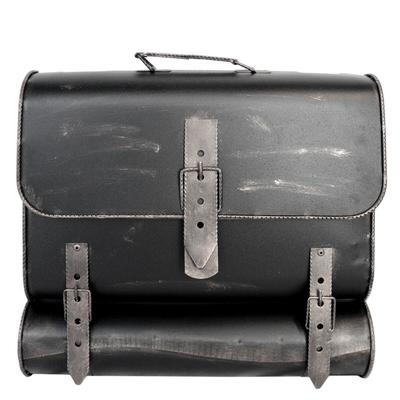
HMF Briefkasten Antik UNIKAT Handarbeit, Schulranzen Design, Zeitungsrolle, silberWunderschöner robuster Briefkasten im Design eines Schulranzen mit viel liebe zum Detail. Briefkasten ist handgeschmiedet, somit ein Unikat - ein Kunstwerk! echter Hingucker! Mit diesem Briefkasten bringen Sie etwas Nostalgie zu sich nach Hause....129,86 €*Versand: 5,99 €Sichere Weiterleitung zum Anbieter
-
Massivholzhocker aus recyceltem Holz, Zylindrischer Hocker Vintage Handarbeit, Holzstruktur, stabile Konstruktion, umweltfreundliches DesignMassivholzhocker aus recyceltem Holz, Zylindrischer Hocker Vintage Handarbeit, Holzstruktur, stabile Konstruktion, umweltfreundliches Design. Die robuste Konstruktion aus recyceltem Massivholz garantiert Stabilität und Langlebigkeit für Jahre, während die dicken Holzteile für einen sicheren und bequemen Sitz im täglichen Gebrauch sorgt. Jeder Zylinderhocker ist einzigartig durch seine Maserung und Nagelspuren, die die Geschichte des Holzes erzählen und dem Möbelstück einen unverwechselbaren Vintage-Charakter verleihen. Die handgefertigte Fertigung umfasst eine sorgfältige Bindung, Polieren, Malen und Wachsen, was den exotischen Stil und die Liebe zum Detail in jedem Element des Produktionsprozesses unterstreicht. Recyclinghölzer wie Text, Akazie, Mango oder Saal zeichnen sich durch ihre vielfältige Farb- und Strukturvielfalt aus, wodurch das Möbelstück auch umweltbewusste Akzente in Ihre Wohnräume setzt. Dieser vielseitige Hocker eignet sich hervorragend als zusätzliche Sitzgelegenheit im Wohnzimmer, Schlafzimmer oder Flur und unterstreicht die Liebe des Besitzers zum Umwelt- und Ressourcenschonen. Farbe:Bronze190,00 €*Versand: 0,00 €Sichere Weiterleitung zum Anbieter


-
Was heißt Windows verwaltet Standarddrucker?
Windows verwaltet den Standarddrucker, indem es festlegt, welcher Drucker standardmäßig für alle Druckaufträge verwendet wird. Dies bedeutet, dass alle Druckaufträge automatisch an den Standarddrucker gesendet werden, es sei denn, der Benutzer wählt explizit einen anderen Drucker aus. Der Standarddrucker kann je nach den Einstellungen des Benutzers oder des Netzwerkadministrators variieren. Durch die Verwaltung des Standarddruckers erleichtert Windows den Druckprozess und sorgt dafür, dass Dokumente ohne zusätzliche Konfiguration gedruckt werden können. Benutzer können den Standarddrucker über die Systemeinstellungen von Windows ändern. **
-
Wie kann ich einen Standarddrucker festlegen?
Um einen Standarddrucker festzulegen, musst du zuerst auf das Startmenü klicken und dann auf "Einstellungen" gehen. Dort wählst du "Geräte" aus und anschließend "Drucker und Scanner". Unter "Drucker und Scanner" siehst du eine Liste aller verfügbaren Drucker, aus der du deinen Standarddrucker auswählen kannst. Klicke einfach auf den gewünschten Drucker und dann auf "Als Standard festlegen". Dadurch wird dieser Drucker automatisch für alle Druckaufträge ausgewählt, es sei denn du wählst explizit einen anderen Drucker aus. **
-
Wie kann ich einen Drucker als Standarddrucker festlegen?
Um einen Drucker als Standarddrucker festzulegen, musst du zuerst die Einstellungen deines Betriebssystems öffnen. Dort findest du die Option "Geräte" oder "Drucker und Scanner". Klicke auf den gewünschten Drucker und wähle die Option "Als Standard festlegen". Bestätige die Auswahl und dein Drucker sollte nun als Standarddrucker eingestellt sein. Falls du weitere Hilfe benötigst, kannst du auch die Bedienungsanleitung deines Druckers oder die Support-Website des Herstellers konsultieren. **
-
Wie kann ich einen Drucker als Standarddrucker einstellen?
Um einen Drucker als Standarddrucker einzustellen, musst du zuerst auf das Startmenü klicken und dann auf "Einstellungen" gehen. Dort wählst du den Punkt "Geräte" aus und gehst zu "Drucker und Scanner". Hier kannst du den gewünschten Drucker auswählen und ihn als Standarddrucker festlegen. Alternativ kannst du auch über die Systemsteuerung unter "Geräte und Drucker" den Standarddrucker ändern. Stelle sicher, dass der gewünschte Drucker angeschlossen und eingeschaltet ist, damit er als Standarddrucker ausgewählt werden kann. **

Wie kann ich meinen Drucker als Standarddrucker festlegen?
Um deinen Drucker als Standarddrucker festzulegen, musst du zuerst auf das Startmenü klicken und dann auf "Einstellungen" gehen. Dort wählst du den Punkt "Geräte" aus und klickst auf "Drucker und Scanner". Unter der Liste der verfügbaren Drucker wählst du deinen gewünschten Standarddrucker aus und klickst auf "Als Standard festlegen". Bestätige deine Auswahl und dein Drucker sollte nun als Standarddrucker festgelegt sein. **
Wie kann man einen Drucker als Standarddrucker festlegen?
Um einen Drucker als Standarddrucker festzulegen, müssen Sie zuerst auf das Startmenü klicken und dann auf "Einstellungen" gehen. Wählen Sie dort "Geräte" und dann "Drucker und Scanner" aus. Unter der Liste der verfügbaren Drucker können Sie den gewünschten Drucker auswählen und dann auf "Als Standard festlegen" klicken. Bestätigen Sie die Auswahl und der ausgewählte Drucker wird nun als Standarddrucker für Ihr System festgelegt. **
Top-Angebote
Produkte zum Begriff Standarddrucker:
-
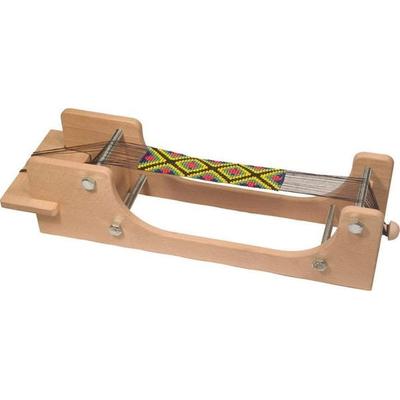
Dieters 019101 - DIY Großer Perlenwebrahmen, Handarbeit, Schmuck bastelnMit Diesem Perlenwebrahmen Aus Heimischem Buchenholz (10 X 10x 35 Cm) Können Lange Und Breite Perlenbändchen Gewebt Werden, Wie Stirnband, Gürtel, Taschenhenkel U.v.m.. Ab 8 Jahren, Fördert Konzentration, Feinmotorik Und Geduld.76,99 €*Versand: 0,00 €Sichere Weiterleitung zum Anbieter
-
Fagus® 019146 - DIY Knüpfstern mit Baumwollgarn, Handarbeit, BastelnEin Sehr Schön Verarbeiteter Stern Aus Geöltem Vollholz, Angenehm In Der Hand Zu Halten, Ja Fast Ein Handschmeichler, Ca. 8,5 Cm Ø X 1,5 Cm Dick, Mit Garn Für Die Ersten Bändchen. Ab 4 Jahren, Fördert Feinmotorik Und Ausdauer.13,39 €*Versand: 2,95 €Sichere Weiterleitung zum Anbieter
-
HMF Briefkasten Antik UNIKAT Handarbeit, Schulranzen Design, Zeitungsrolle, silberWunderschöner robuster Briefkasten im Design eines Schulranzen mit viel liebe zum Detail. Briefkasten ist handgeschmiedet, somit ein Unikat - ein Kunstwerk! echter Hingucker! Mit diesem Briefkasten bringen Sie etwas Nostalgie zu sich nach Hause....129,86 €*Versand: 5,99 €Sichere Weiterleitung zum Anbieter
-
Was bedeutet Standarddrucker?
Was bedeutet Standarddrucker? Ein Standarddrucker ist der Drucker, der standardmäßig für den Druck von Dokumenten und Dateien auf einem Computer oder Netzwerk ausgewählt ist. Dies bedeutet, dass alle Druckaufträge automatisch an diesen Drucker gesendet werden, es sei denn, der Benutzer wählt explizit einen anderen Drucker aus. Der Standarddrucker kann je nach den Einstellungen des Benutzers oder des IT-Administrators festgelegt werden und kann ein lokaler Drucker oder ein Netzwerkdrucker sein. Die Auswahl eines Standarddruckers erleichtert die Verwendung und den Zugriff auf Druckfunktionen und -dienste und kann die Effizienz bei der Verwendung von Druckern verbessern. **
-
Wie Standarddrucker festlegen Windows 10?
Um einen Standarddrucker in Windows 10 festzulegen, gehe zu den Einstellungen und wähle "Geräte" aus. Klicke auf "Drucker und Scanner" und wähle den gewünschten Drucker aus der Liste aus. Klicke auf "Als Standard festlegen", um ihn als Standarddrucker einzurichten. Alternativ kannst du auch über die Systemsteuerung unter "Geräte und Drucker" den Standarddrucker festlegen. Stelle sicher, dass der gewünschte Drucker angeschlossen und eingeschaltet ist, damit er als Standarddrucker funktioniert. **
-
Was heißt Windows verwaltet Standarddrucker?
Windows verwaltet den Standarddrucker, indem es festlegt, welcher Drucker standardmäßig für alle Druckaufträge verwendet wird. Dies bedeutet, dass alle Druckaufträge automatisch an den Standarddrucker gesendet werden, es sei denn, der Benutzer wählt explizit einen anderen Drucker aus. Der Standarddrucker kann je nach den Einstellungen des Benutzers oder des Netzwerkadministrators variieren. Durch die Verwaltung des Standarddruckers erleichtert Windows den Druckprozess und sorgt dafür, dass Dokumente ohne zusätzliche Konfiguration gedruckt werden können. Benutzer können den Standarddrucker über die Systemeinstellungen von Windows ändern. **
-
Wie kann ich einen Standarddrucker festlegen?
Um einen Standarddrucker festzulegen, musst du zuerst auf das Startmenü klicken und dann auf "Einstellungen" gehen. Dort wählst du "Geräte" aus und anschließend "Drucker und Scanner". Unter "Drucker und Scanner" siehst du eine Liste aller verfügbaren Drucker, aus der du deinen Standarddrucker auswählen kannst. Klicke einfach auf den gewünschten Drucker und dann auf "Als Standard festlegen". Dadurch wird dieser Drucker automatisch für alle Druckaufträge ausgewählt, es sei denn du wählst explizit einen anderen Drucker aus. **
Ähnliche Suchbegriffe für Standarddrucker
-
Massivholzhocker aus recyceltem Holz, Zylindrischer Hocker Vintage Handarbeit, Holzstruktur, stabile Konstruktion, umweltfreundliches DesignMassivholzhocker aus recyceltem Holz, Zylindrischer Hocker Vintage Handarbeit, Holzstruktur, stabile Konstruktion, umweltfreundliches Design. Die robuste Konstruktion aus recyceltem Massivholz garantiert Stabilität und Langlebigkeit für Jahre, während die dicken Holzteile für einen sicheren und bequemen Sitz im täglichen Gebrauch sorgt. Jeder Zylinderhocker ist einzigartig durch seine Maserung und Nagelspuren, die die Geschichte des Holzes erzählen und dem Möbelstück einen unverwechselbaren Vintage-Charakter verleihen. Die handgefertigte Fertigung umfasst eine sorgfältige Bindung, Polieren, Malen und Wachsen, was den exotischen Stil und die Liebe zum Detail in jedem Element des Produktionsprozesses unterstreicht. Recyclinghölzer wie Text, Akazie, Mango oder Saal zeichnen sich durch ihre vielfältige Farb- und Strukturvielfalt aus, wodurch das Möbelstück auch umweltbewusste Akzente in Ihre Wohnräume setzt. Dieser vielseitige Hocker eignet sich hervorragend als zusätzliche Sitzgelegenheit im Wohnzimmer, Schlafzimmer oder Flur und unterstreicht die Liebe des Besitzers zum Umwelt- und Ressourcenschonen. Farbe:Bronze190,00 €*Versand: 0,00 €Sichere Weiterleitung zum Anbieter
-
Nähset Reise Notfall Nähen Reparatur Handarbeit Basteln farbig sortiert 10Das unverzichtbare Nähset für schnelle Reparaturen und kreative Projekte Entdecken Sie das praktische Nähset, das Ihnen bei kleinen Nähpannen schnell und unkompliziert zur Seite steht. Dieses kompakte Set ist der ideale Begleiter für zu Hause, unterwegs oder auf Reisen und enthält alles Notwendige, um abgerissene Knöpfe anzunähen oder kleine Risse zu flicken. Mit 10 Nadeln, die bereits mit farblich sortierten Fäden bestückt sind, und zwei passenden Knöpfen sind Sie für jede Situation bestens ausgerüstet. Nie wieder lange nach der passenden Nähutensilie suchen – alles ist griffbereit in einem handlichen Paket. Produktdetails und Vielseitigkeit Dieses Nähset ist darauf ausgelegt, maximale Effizienz und Benutzerfreundlichkeit zu bieten. Die 10 Nadeln sind bereits eingefädelt, was Ihnen wertvolle Zeit spart und ein sofortiges Loslegen ermöglicht. Die Fäden sind in einer breiten Palette von Farben sortiert, sodass Sie stets den passenden Farbton für Ihre Kleidung oder Bastelarbeiten finden. Die zwei beiliegenden Knöpfe ergänzen das Set perfekt und sind vielseitig einsetzbar. Ob Sie ein Anfänger oder ein erfahrener Handarbeits-Liebhaber sind, dieses Set wird Ihre Erwartungen erfüllen und Ihnen zuverlässige Dienste leisten. Seine kompakten Maße machen es zum idealen Reisebegleiter. Inhalt: 10 Nadeln mit Faden (farblich sortiert), 2 Knöpfe Sofort einsatzbereit: Nadeln sind bereits eingefädelt Farbenvielfalt: Fäden in verschiedenen Farben für jede Gelegenheit Kompakt und leicht: Ideal für jede Handtasche oder Reisegepäck Robust und langlebig: Hochwertige Materialien für dauerhaften Gebrauch Faktenblatt zum Nähset Modell/Variante: Kompaktes Nähset Maße Nadeln: ca. 30-50 mm Länge Maße Knöpfe: ca. 10-15 mm Durchmesser Materialien: Metall (Nadeln), Polyester (Faden), Kunststoff (Knöpfe) Kompatibilität: Universell für alle Stoffarten und Nähprojekte geeignet Lieferumfang: 10 Nadeln (eingefädelt, farblich sortiert), 2 Knöpfe SKU: 12319 GTIN: 4037684172750 Nutzen und Anwendungsbereiche Das Nähset ist ein praktischer Helfer in zahlreichen Situationen. Es ist ideal für: Schnelle Reparaturen: Ein loser Knopf am Hemd, ein kleiner Riss in der Hose oder eine offene Naht am Rock – mit diesem Set haben Sie alles griffbereit. Reisen und unterwegs: Ob im Urlaub, auf Geschäftsreise oder einfach im Auto – das Set passt in jede Tasche und hilft bei unerwarteten Textilpannen. DIY-Projekte und Bastelarbeiten: Ergänzen Sie Ihr kreatives Repertoire für kleine Handarbeiten, Dekorationen oder Puppenkleidung. Anfänger und Profis: Die einfache Handhabung macht es sowohl für Näh-Neulinge als auch für erfahrene Näher zu einem nützlichen Utensil. Dieses Set ist nicht geeignet für größere Schneiderarbeiten oder den Einsatz in professionellen Nähmaschinen. Häufig gestellte Fragen (FAQ) zum Nähset Ist das Nähset für Anfänger geeignet? Ja, das Nähset ist dank der bereits eingefädelten Nadeln und der einfachen Handhabung ideal für Anfänger und Personen mit wenig Näherfahrung geeignet. Welche Fadenfarben sind enthalten? Das Set enthält 10 Nadeln mit farblich sortierten Fäden, die eine gute Auswahl für die meisten kleinen Reparaturen und Projekte bieten. Die genaue Farbzusammensetzung kann variieren. Kann ich die Nadeln nach der Nutzung wiederverwenden? Ja, die Nadeln sind robust und für den mehrfachen Gebrauch konzipiert. Sie können nach dem Verbrauch des Fadens neu eingefädelt werden. Sind die Knöpfe im Set für alle Kleidungsstücke geeignet? Die zwei mitgelieferten Knöpfe sind Standardknöpfe, die für die meisten Hemden, Blusen oder leichte Jacken geeignet sind. Für spezielle Anwendungen oder schwere Stoffe können andere Knöpfe erforderlich sein. Wie groß ist das Nähset? Das Nähset ist sehr kompakt gestaltet, um leicht in jede Tasche zu passen. Genaue Maße des Etuis sind nicht verfügbar, aber es ist so konzipiert, dass es wenig Platz einnimmt.4,59 €*Versand: 5,95 €Sichere Weiterleitung zum Anbieter
-
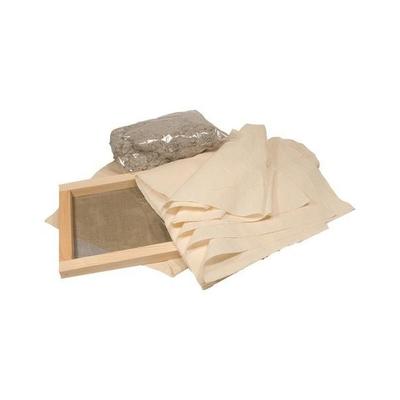
Dieters 019110 - DIY Papier schöpfen, Papier herstellen, BastelnEinführung In Die Technik Des Papierschöpfens. Schöpfrahmen Aus Holz, Baumwolltücher Als Gautschtücher Und Papierflocken Für Die Ersten Versuche. Des Weiteren Können Auch Blätter, Blütenblätter, Etc. Mit Verarbeitet Werden. Lernen Mit Allen Sinnen....38,99 €*Versand: 0,00 €Sichere Weiterleitung zum Anbieter
-
Wie kann ich einen Drucker als Standarddrucker festlegen?
Um einen Drucker als Standarddrucker festzulegen, musst du zuerst die Einstellungen deines Betriebssystems öffnen. Dort findest du die Option "Geräte" oder "Drucker und Scanner". Klicke auf den gewünschten Drucker und wähle die Option "Als Standard festlegen". Bestätige die Auswahl und dein Drucker sollte nun als Standarddrucker eingestellt sein. Falls du weitere Hilfe benötigst, kannst du auch die Bedienungsanleitung deines Druckers oder die Support-Website des Herstellers konsultieren. **
-
Wie kann ich einen Drucker als Standarddrucker einstellen?
Um einen Drucker als Standarddrucker einzustellen, musst du zuerst auf das Startmenü klicken und dann auf "Einstellungen" gehen. Dort wählst du den Punkt "Geräte" aus und gehst zu "Drucker und Scanner". Hier kannst du den gewünschten Drucker auswählen und ihn als Standarddrucker festlegen. Alternativ kannst du auch über die Systemsteuerung unter "Geräte und Drucker" den Standarddrucker ändern. Stelle sicher, dass der gewünschte Drucker angeschlossen und eingeschaltet ist, damit er als Standarddrucker ausgewählt werden kann. **
-
Wie kann ich meinen Drucker als Standarddrucker festlegen?
Um deinen Drucker als Standarddrucker festzulegen, musst du zuerst auf das Startmenü klicken und dann auf "Einstellungen" gehen. Dort wählst du den Punkt "Geräte" aus und klickst auf "Drucker und Scanner". Unter der Liste der verfügbaren Drucker wählst du deinen gewünschten Standarddrucker aus und klickst auf "Als Standard festlegen". Bestätige deine Auswahl und dein Drucker sollte nun als Standarddrucker festgelegt sein. **
-
Wie kann man einen Drucker als Standarddrucker festlegen?
Um einen Drucker als Standarddrucker festzulegen, müssen Sie zuerst auf das Startmenü klicken und dann auf "Einstellungen" gehen. Wählen Sie dort "Geräte" und dann "Drucker und Scanner" aus. Unter der Liste der verfügbaren Drucker können Sie den gewünschten Drucker auswählen und dann auf "Als Standard festlegen" klicken. Bestätigen Sie die Auswahl und der ausgewählte Drucker wird nun als Standarddrucker für Ihr System festgelegt. **
* Alle Preise verstehen sich inklusive der gesetzlichen Mehrwertsteuer und ggf. zuzüglich Versandkosten. Die Angebotsinformationen basieren auf den Angaben des jeweiligen Shops und werden über automatisierte Prozesse aktualisiert. Eine Aktualisierung in Echtzeit findet nicht statt, so dass es im Einzelfall zu Abweichungen kommen kann. ** Hinweis: Teile dieses Inhalts wurden von KI erstellt.